
Пакетный импорт
Этап 1
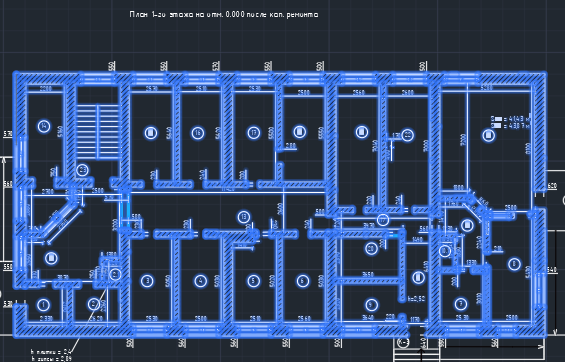
1. Выделите чертеж этажа/уровня из которого нужно импортировать помещения.
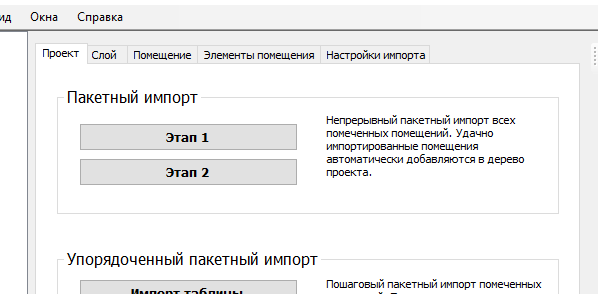
На вкладке «Проект» нажмите кнопку «Этап 1»
На первом этапе программа импортирует и преобразует выделение в простые линии схемы
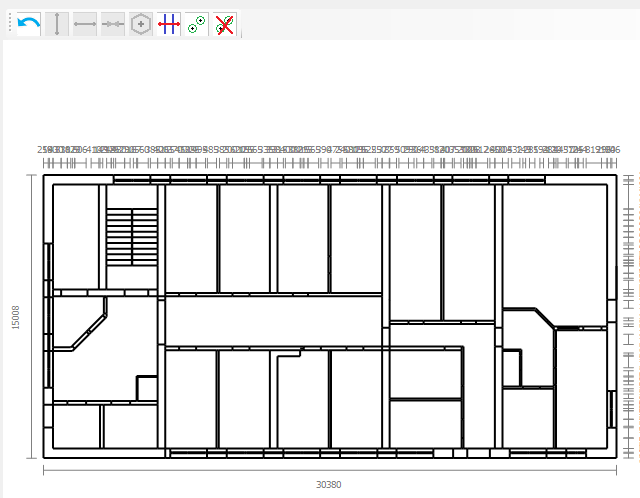
Видим упрощённую схему этажа. На схеме есть помещения в которых присутствуют лишние линии, которые не позволят корректно определить само помещение.
Корректировка схемы
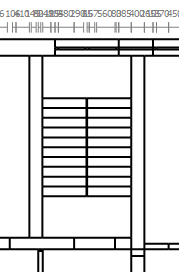
Для решения этой проблемы предусмотрено удаление линий.
 - кнопка включения режима удаления линий.
Нажатие кнопки включает режим удаления линий. Сам процесс заключается в парных кликах по схеме. Технически программа строит виртуальный отрезок от точки первого щелчка до точки второго щелчка и удаляет все линии, которые пересекает этот виртуальный отрезок. Операцию можно проводить сколько угодно раз.
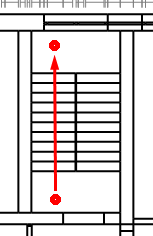
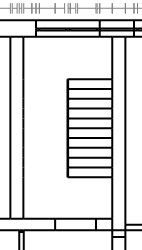
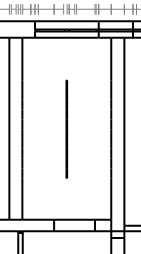
Оставшиеся линии в центре помещения импорту мешать не будут, потому что не образуют часть контура.
 - кнопка включения режима расстановки центров помещений
 - кнопка удаления всех центров помещений.
С помощью этих кнопок расставляем метки в помещениях, которые нужно импортировать.
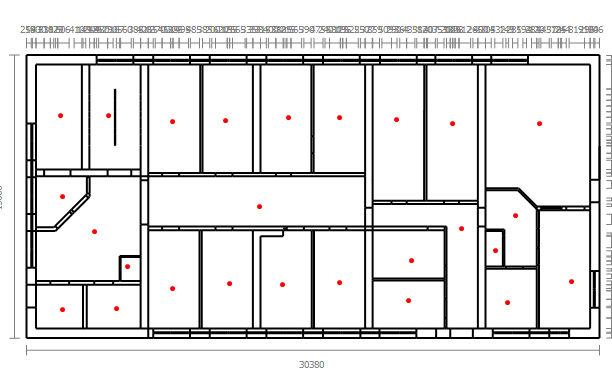
Этап 2
Нажимаем кнопку «Этап 2».
В дереве проекта создастся уровень/этаж в котором будут созданы все удачно импортируемые помещения.
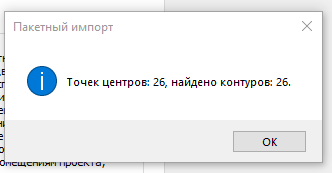
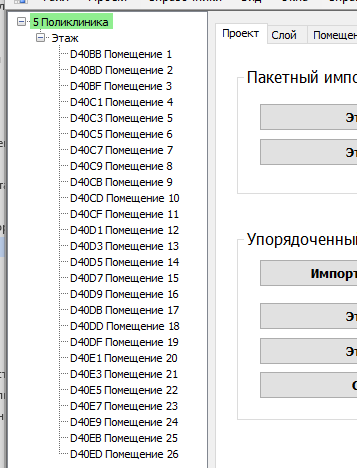
В названии каждого помещения видим IDполилинии, которая образует контур помещения. Программа строит полилинию и штриховку и экспортирует их обратно в AutoCADсоздавая связь с чертежом.
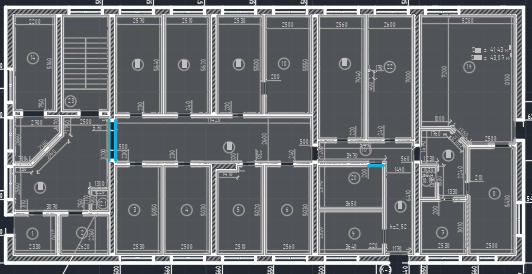
При перемещении по дереву проекта, если вы выбрали помещение, для которого есть схема, и у вас запущен AutoCAD, то выбранное помещение будет зуммировано в центр окна AutoCAD по IDконтура.
Комментарии