
Схема помещений
Корректировка схемы.
Корректировка размеров помещения происходит в таблице на вкладке «Помещение». Новые размеры вводятся в столбец «Целевой размер». Для удобства выбранная линия в таблице подсвечивается на схеме. Можно так же щелчком мыши выбрать линию на схеме, и она выделится в таблице.
Для прогнозируемого поведения схемы во время редактирования размеров и при пересчете координат узлов в программе предусмотрены дополнительные свойства, задающие поведение линий при перестроении. Свойства устанавливаются в столбцах «Фиксировать положение» и «Вычисляемый размер».
При установке этих свойств нужно выполнить 3 условия:
- При установке свойства «Вычисляемый размер» для одной из линий, для всех остальных линии должно быть установлено свойство «Фиксировать положение». При пересчете схемы программа пересчитает координаты линий, не изменяя положения линий на плоскости, а линию со свойством «Вычисляемый размер» достроит по остаточному принципу, просто замкнув контур.
- Если нет линии с вычисляемым размером, то в столбце «Фиксировать положение» должны быть две смежных линии без свойства «Фиксировать положение». При первом построении схемы программа автоматически выберет либо две самых длинных линии для этих целей, либо косую линию со смежной. Далее можно выбрать другие линии самостоятельно. Для этих линий будет вычислена точка стыка по заданным размерам относительно других фиксированных линий схемы.
- Самая нижняя горизонтальная линия считается базовой и всегда имеет свойство «Фиксировать размер» и не может быть выбрана как «Вычисляемый размер».
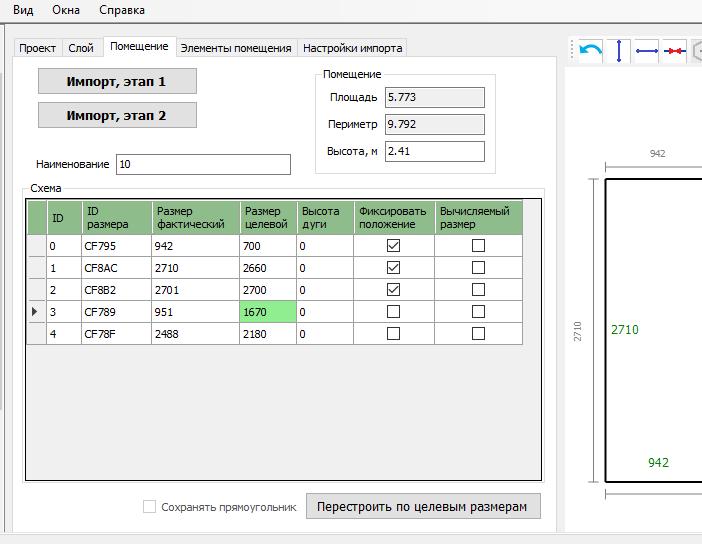
Над схемой расположена панель с кнопками вспомогательных функций, помогающих корректировать схему.

 - выравнивают линии вертикально или горизонтально.
 - объединяют линии. В процессе корректировки схемы случается выравнивание линий по одной прямой. Поиск коллинеарных линий и объединение происходит автоматически при нажатии кнопки. Выбор линий не нужен.
 - откат и отмена всех изменений в схеме и возврат к состоянию после импорта.
Если помещение прямоугольное, то для такого помещения можно включить режим сохранения прямоугольника. При таком режиме парные размеры будут всегда дублироваться при изменении.
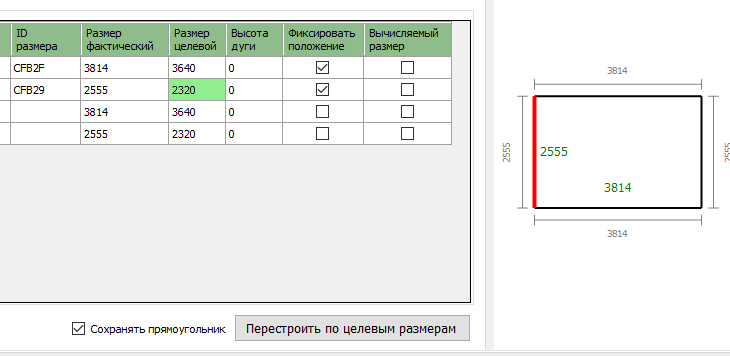
Для корректировки схемы нужно ввести новые размеры в столбец «Целевой размер», выставить свойства линий и нажать кнопку «Перестроить по целевым размерам».
Связь с AutoCAD
Контекстное меню таблицы размеров.
Контекстное меню вызывается нажатием ПКМ по таблице размеров. Для некоторых пунктов меню нужно щелкнуть мышью по нужной строке для выбора нужной линии.
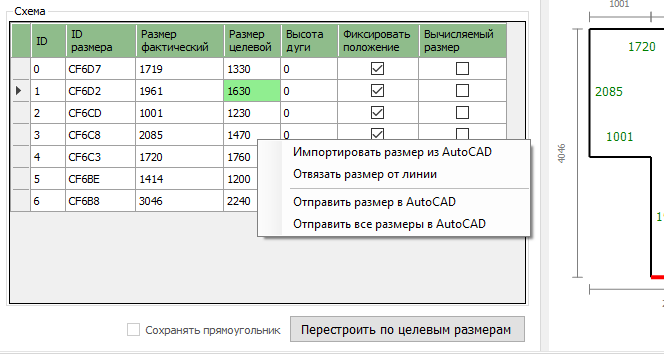
- Импортировать размер из AutoCAD – импортирует единственный выделенный размер и привязывает его к линии, выделенной в таблице.
- Отвязать размер от линии – удаляет привязанный размер линии.
- Отправить размер в AutoCAD – экспортирует размер обратно в AutoCAD по IDразмера, заменяет текст в размере на значение из таблицы.
- Отправить все размеры в AutoCAD – экспортирует все размеры из таблицы, имеющие ID, обратно в AutoCAD.
Импорт высоты помещения.
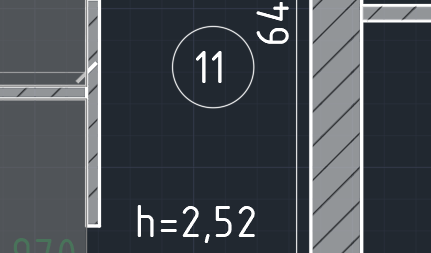
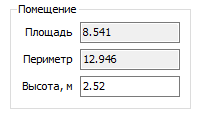
Если в выделении есть текстовое поле, начинающееся с символов «h=», то программа разберет текстовую строку и разместит высоту на вкладке «Помещение» в поле «Высота».
Комментарии