
Импорт помещений
Выделение в чертеже.
Само выделение похоже на заливку штриховкой путем выделения объектов в AutoCAD. При выделении в чертеже нужно придерживаться некоторых правил:
- Выделение должно содержать максимум объектов, определяющих контур. Программа импортирует примитивы, полилинии, штриховки, потом разбирает их на простые линии и уже с ними работает.
- Из-за того, что некоторые штриховки состоят из множества самостоятельных блоков, разбросанных по чертежу, и не всегда попадающих в выделение, необходимо добавить такие штриховки отдельным выделением вручную.
- Все необходимые размеры должны быть в выделении. При необходимости добавить их вручную. Лишние размеры не влияют на импорт.
- Из-за неточностей в исходных чертежах и ошибок проектировщиков могут возникнуть ситуации, когда необходимо достроить 1-2 линии, чтобы убрать разрывы и исправить неоднозначные ситуации.
Пример:
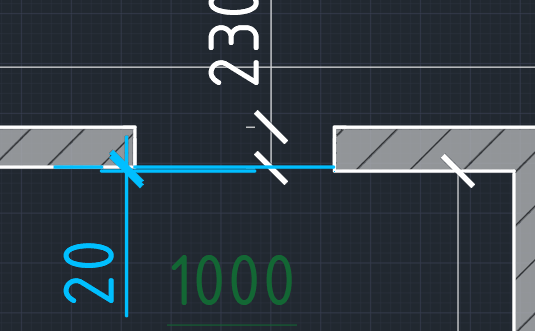
Перепад по линии одной стены составляет 20 мм. Возможно такая ступень есть на стене, нужно проверять. Для выравнивания стены нужно самостоятельно начертить выравнивающую линию, или установить в настройках импорта «Линейный допуск» более 20 мм. Тогда программа сможет соединить отрезки в одну линию.
В результате выделение может выглядеть так
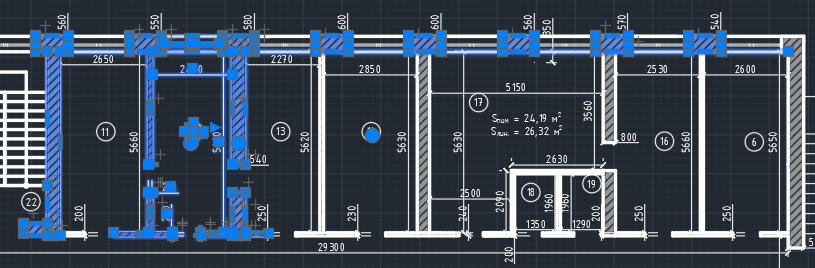
Импорт помещений разделен на 2 этапа. Остановка после первого этапа позволяет:
- визуально проконтролировать выделение на разрывы
- внести корректировки при дроблении нужного контура на зоны
Этап 1
Выделить необходимые объекты в чертеже AutoCAD и нажать кнопку «Импорт, этап 1» на вкладке «Помещения».
Появится первоначальная схема помещения.
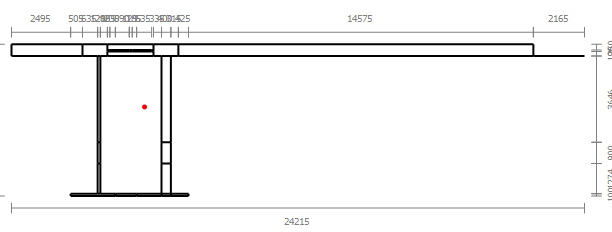
На схеме в центре программа автоматически установит центр помещения, вычислив его как геометрический центр схемы.
С помощью кнопки  можно переустановить центр помещения. Это иногда необходимо для Г-образных помещений.
В процессе импорта могут быть определены и импортированы лишние линии. Удаление лишних линий описано в теме «Пакетный импорт».
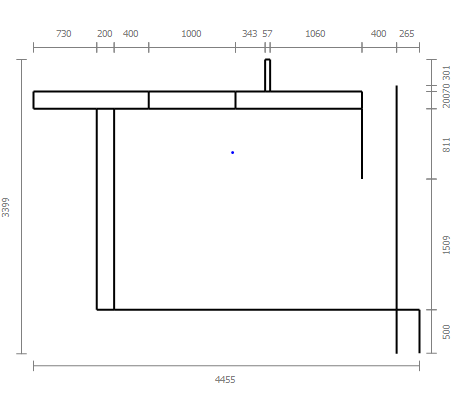
В случае, если продолжить импорт невозможно, то на этом шаге импорт можно прервать и начать заново. На эскизе пример импорта с недостаточным выделением элементов, которые не образуют нужный замкнутый контур.
Этап 2.
Продолжить нажатием кнопки «Импорт, этап 2». Программа выделит финальный контур из схемы и привяжет импортированные размеры к линиям схемы.
Комментарии